win10修改文件名后缀 win10如何修改文件后缀名格式
更新时间:2026-09-22 16:50:27作者:yang
在使用Windows10操作系统时,有时我们需要修改文件的后缀名格式,以便让文件在不同的应用程序中正确打开,但是很多用户不清楚如何进行这个操作。在本文中我们将向大家介绍在Win10中如何修改文件的后缀名,让大家能够轻松地处理文件格式的问题。接下来我们将详细讲解具体的操作步骤,让大家不再为文件后缀名的修改而困扰。
具体方法:
1.在还没设置之前,可以看到我们的文件是没有显示出后缀名的。那么要修改文件的后缀名,我们必须先设置显示出文件的后缀名

2.双击打开“我的电脑”,我这里显示的是“此电脑”,其实是一样的

3.点击上方的“查看”
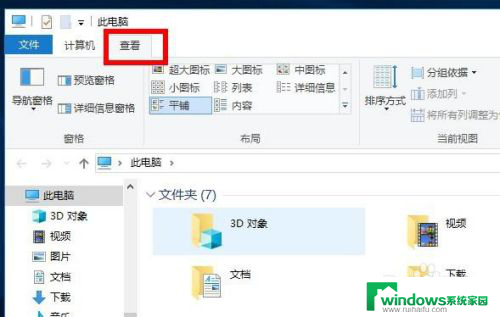
4.勾选“文件扩展名”
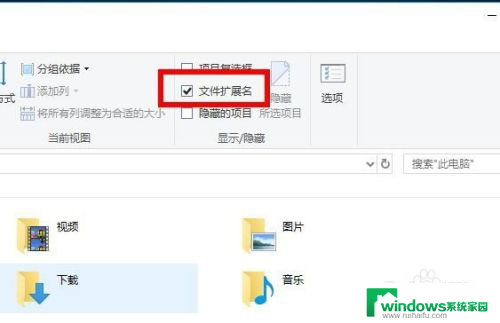
5.这样回去看我们的文件,就可以看到已经显示出“后缀名”了

6.单击鼠标左键,进入文件名编辑状态

7.在跳出的页面上点击“确定”更改

8.然后根据需要修改文件的后缀名即可

以上就是win10修改文件名后缀的全部内容,有出现这种现象的小伙伴不妨根据小编的方法来解决吧,希望能够对大家有所帮助。
win10修改文件名后缀 win10如何修改文件后缀名格式相关教程
- win10怎么修改文件后缀名格式 win10如何更改文件后缀名
- win批量修改文件后缀名 Windows10批量修改文件后缀名方法
- 一键改文件后缀名 如何使用Win10系统批量修改文件后缀名
- 更改文件后缀名的方法 Win10批量修改文件后缀名软件
- 电脑软件后缀怎么改 Win10如何修改文件后缀名
- win10文件后缀修改 win10文件后缀名怎么改
- 后缀名如何更改 如何在Win10中修改文件扩展名
- 如何一键修改多个文件的后缀名 Win10如何批量修改文件扩展名
- Win10改拓展名,一键修改文件后缀名教程
- win10显示文件后缀怎么设置 win10显示文件后缀名设置方法
- win10键盘部分失灵怎么办 Win10键盘失灵怎么修复
- Win10家庭版账户名怎么改?一步步教你修改Win10家庭版账户名
- Win10改Win7后无法进入系统?这里有最简单的解决方法!
- 电脑怎么改屏幕壁纸 Win10更换桌面背景的步骤
- 怎么给电脑设密码 开机 Windows10电脑开机密码设置方法
- windows10怎么设置息屏 Windows10系统如何设置息屏时间