即将注销你的登录windows将在关闭:如何避免数据丢失并安全退出?
即将注销你的登录windows将在关闭,电脑屏幕上弹出了一条消息:即将注销你的登录,Windows将在关闭,这是操作系统为了节省资源而自动执行的操作,不过却让我有了思考和感悟。生命就像这台电脑,也许电量消耗完了、系统崩溃了、或者出现了其他问题,我们也有可能被注销登录。因此我们要珍惜每一天,努力去做自己想做的事情,体验这个世界的美好,留下属于自己的痕迹。在注销登录之前,让我们的人生更加精彩。

即将注销你的登录windows将在关闭
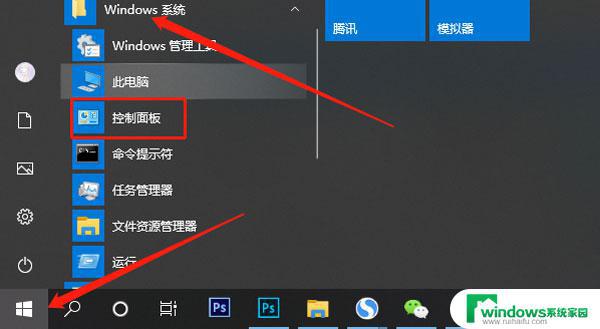
1、首先在Windows10桌面,依次点击“开始/Windows系统/控制面板”菜单项;
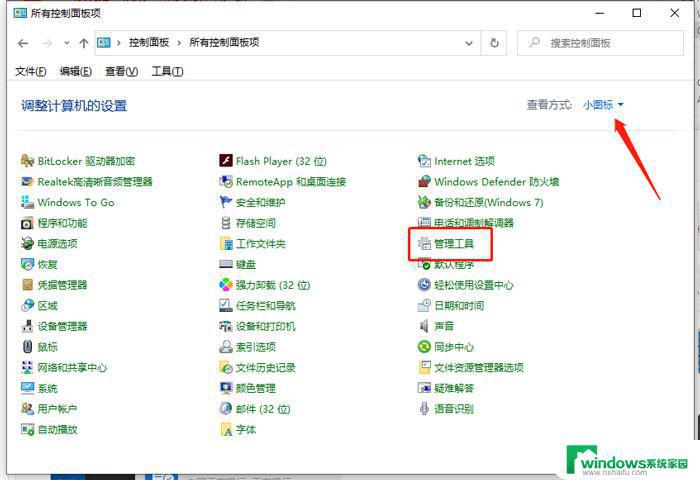
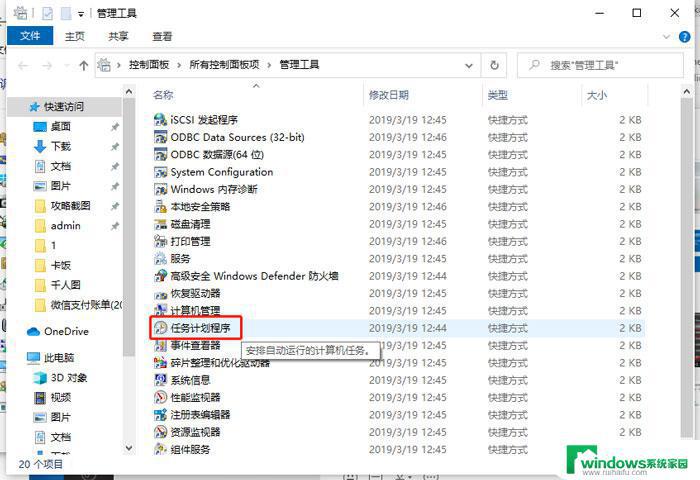
2、在控制面板窗口中,找到并点击“管理工具”图标。在打开的管理工具窗口中,就可以看到“任务计划程序”的图标了,点击后即可打开任务计划程序窗口;
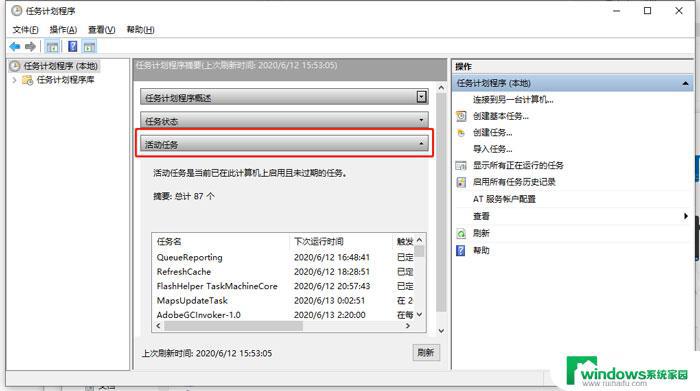
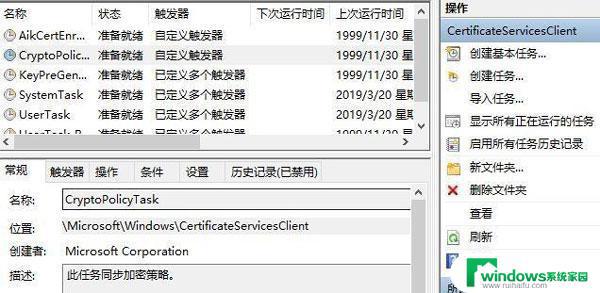
3、此刻我们在“任务计划程序”窗口中,会看到下方的活动任务。这里包含了电脑所有的任务计划,例如关机、定时关机等等。比如说,系统提示的“即将注销你的登录”,windows将一分钟后关闭”就可以在这里进行关闭设置;
4、如果你不知道那些任务计划是有关自动关机的命令,那么你可以看参考下图。
5、如果上面的解决方法没有解决你的问题,那么请往下看,下面的方法一定适合你。
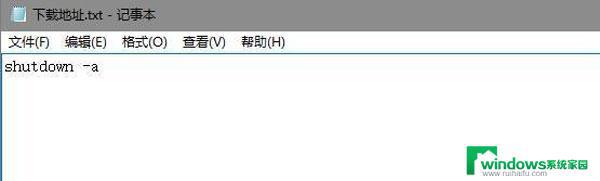
1)如果上面的方法解决不了你的问题,那么你可以直接打开CMD。然后输入:shutdown -a 命令,这个命令可以瞬间终止即将注销你的登录所带来的的自动关机问题;
2)如果你认为每次打开CMD太麻烦,那么可以打开记事本将shutdown -a 命令放到记事本内,然后文件另存为 .vbs的文件,一旦系统提示即将注销你的登录点击一下就可以解决了。
3)当然这种方法只是治标不治本,如果你的电脑出现这种问题后,想要慢慢寻找解决方法,那么不妨先使用这种办法。
步骤1:这里需要我们运行系统安全模式,在安全模式中打开CMD命令符。
以上是将要注销你的登录的步骤,这将关闭所有内容,如果有不清楚的用户可以参考以上步骤进行操作,希望能够对大家有所帮助。
即将注销你的登录windows将在关闭:如何避免数据丢失并安全退出?相关教程
- 怎么退出电脑的安全模式 如何重启电脑并退出安全模式
- wps之前保存的数据丢失怎么办 如何找回wps保存的丢失数据
- 如何在wps中将两个单元格合并为一个单元格并合并数据
- sd卡提示需要格式化没有电脑的情况下怎么办 如何避免内存卡格式化导致数据丢失
- wps我的表格数据丢失 wps我的表格数据丢失怎么办
- sd卡不格式化不能用吗 如何避免内存卡损坏导致数据丢失
- wps请问我的表格里的数据为什么辉丢失 如何恢复丢失的表格数据
- wps如何将多个表格的关键词数据汇总 如何在wps表格中汇总多个表格的关键词数据
- wps打开的多个文档怎么避免自动关闭 如何避免wps自动关闭打开的多个文档
- 手机在电脑上登录后怎么在手机退出 手机上如何退出在电脑上登录的QQ账号
- 怎样设置录屏 电脑录屏软件怎么用
- 如何查看office激活状态 如何检查电脑上的office是否激活
- 电脑设置纸张大小在哪儿 页面纸张大小设置方法
- 程序运行提示bex问题事件 BEX崩溃问题如何解决
- iphone无法usb连接电脑上网 iPhone连接电脑USB无法上网解决方法
- 怎么在虎牙直播游戏 虎牙直播怎么在电脑上直播游戏